Un espace pour tous vos outils. Vous gardez la main
Interface 1.7 : sauvegarde à votre choix, accents personnalisables et mises à jour lisibles.
Gardez l’essentiel.
100 % open sourceLe code est à vous aussi.
Gratuit, sans abonnementEt sans publicité.
Sans télémétrie applicativeVos fichiers restent sur votre PC.
Moins de désordre
Une place pour tout. Pas pour l’inutile.
Du cache oublié au fichier en double : des outils concrets pour
y voir plus clair.
01 / NETTOYER
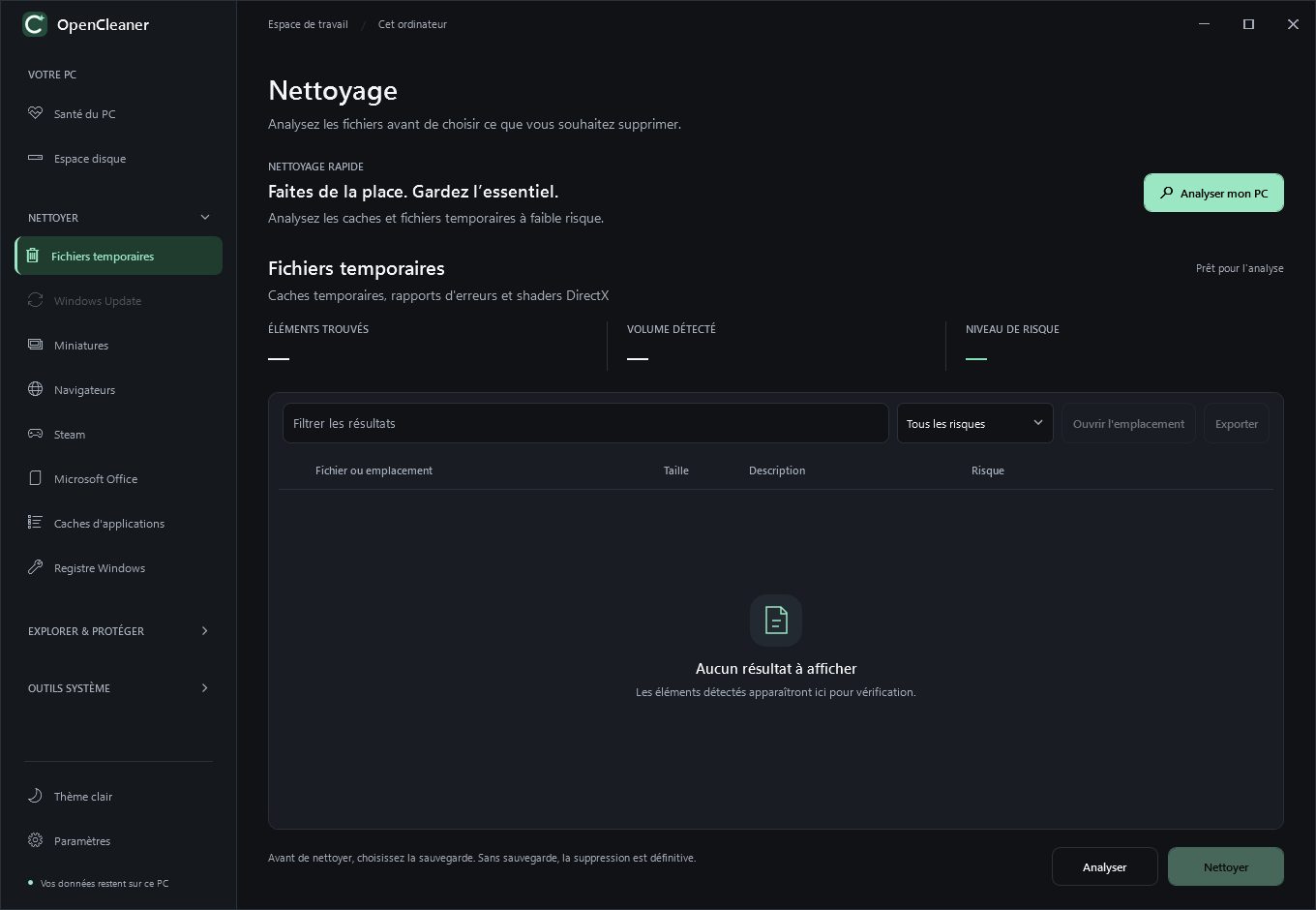
Un nouveau départ pour vos caches.
Fichiers temporaires, miniatures, caches de Chrome, Edge, Brave,
Firefox, Opera et Vivaldi : examinez les résultats avant de
confirmer le nettoyage.
Fichiers temporairesÀ examiner
Caches des navigateurs
Miniatures Windows
Illustration des catégories disponibles
02 / COMPRENDRE
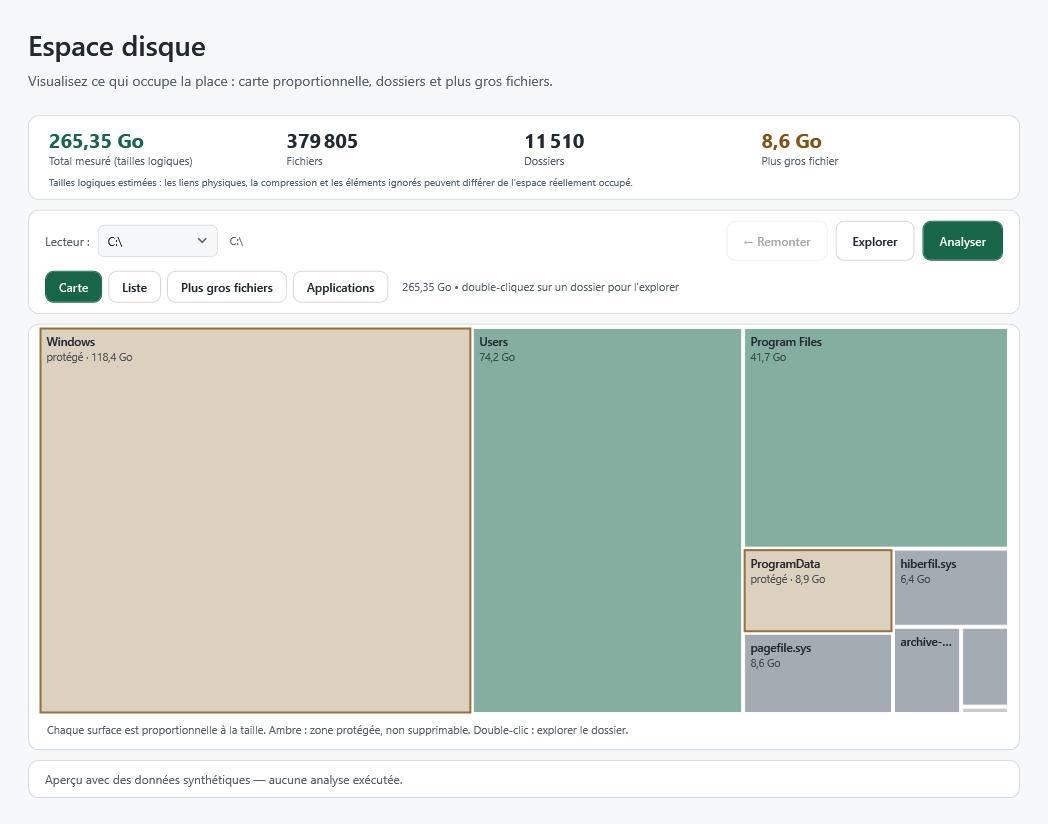
Où est passé tout cet espace ?
Une carte proportionnelle, la navigation dans les dossiers déjà
analysés, les plus gros fichiers et les applications qui occupent
le plus d’espace. Les zones protégées sont signalées, les liens ne
sont jamais suivis.
Votre disque, sous un autre angle
Dossiers Fichiers Autres
Répartition illustrative, sans données de votre PC
Une copie suffit.
Repérez les doublons par empreinte SHA-256. OpenCleaner laisse
choisir la copie à conserver, sans prétendre identifier un
original : au moins une copie reste par groupe et elle est
revérifiée avant la suppression des autres.
Détection de doublons
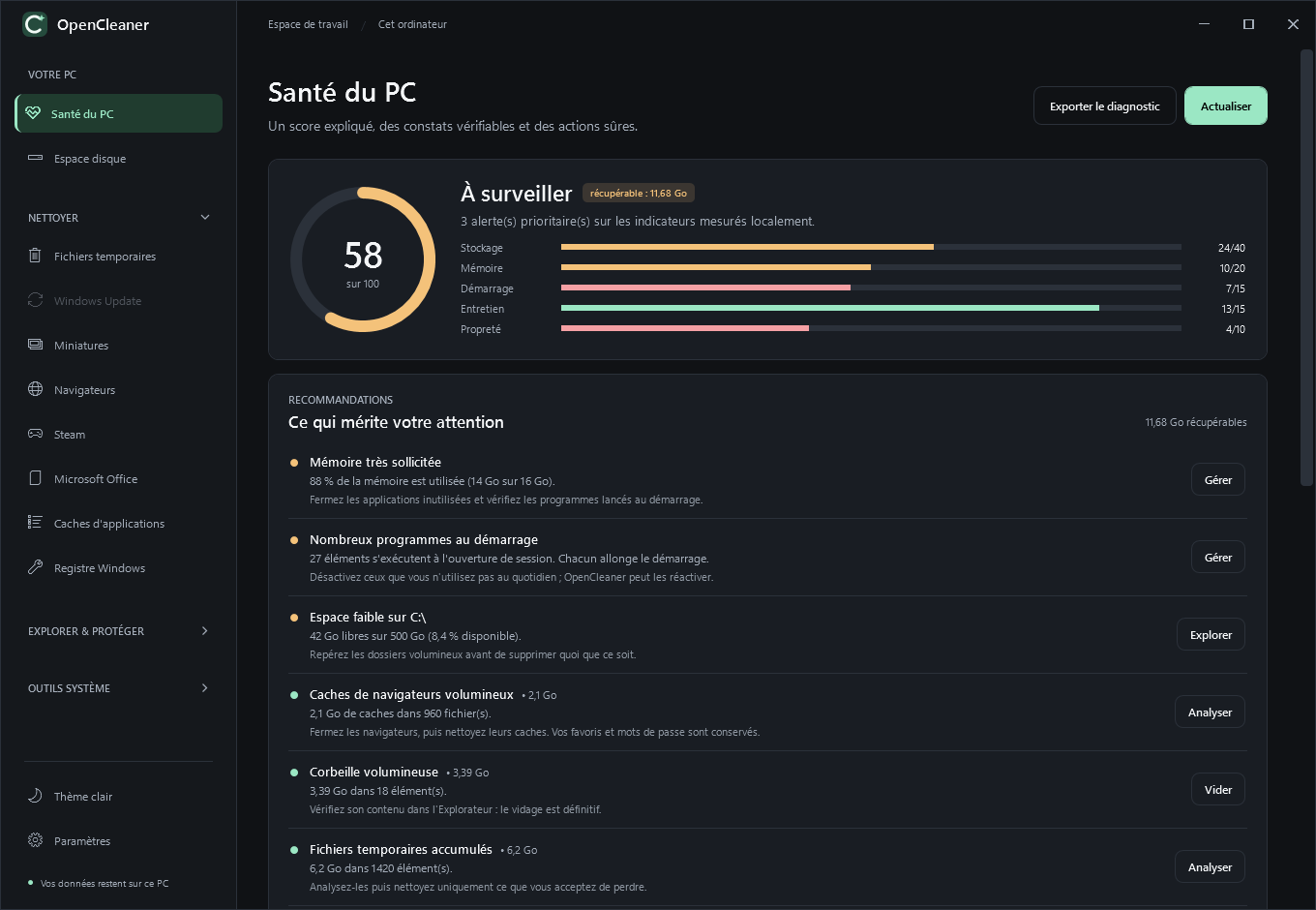
Un diagnostic expliqué.
Stockage, mémoire, démarrage et entretien : un score sur 100,
des constats détaillés et des actions pour savoir par où commencer.
Santé du PC
Le quotidien, simplifié.
Gérez les applications au démarrage, lancez un désinstalleur
officiel ou vérifiez les mises à jour de vos logiciels dans une
liste par application, avec sélection et état de chaque opération.
Outils système
Aussi disponibles : caches d’applications et développeur, confidentialité, exclusions de dossiers et planification.
Voir le guide utilisateur ↗
L’application de plus près
Voyez ce qui compte. Décidez de la suite.
Des outils réunis dans une seule fenêtre. Cliquez sur une capture pour l’agrandir.
Votre PC, en clair.
Comprenez les indicateurs de santé, retrouvez vos nettoyages récents et suivez l’évolution de l’espace libre.
Santé du PC · données d’exemple
Chaque dossier à sa place.
Explorez les dossiers les plus volumineux, les gros fichiers et les applications associées, sans rien supprimer.
Espace disque · données d’exemple
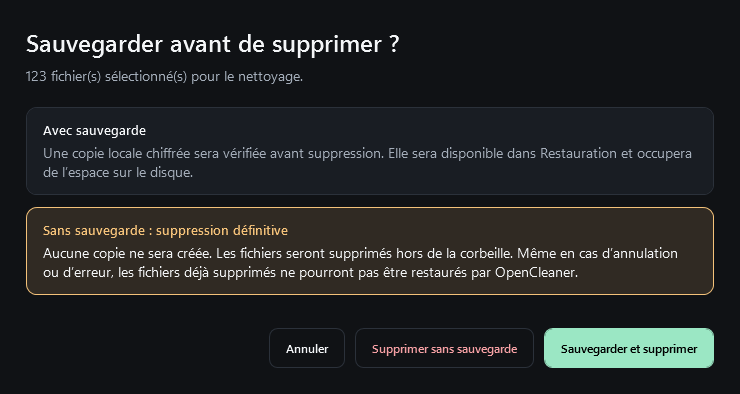
La sauvegarde, c’est votre choix.
Supprimez définitivement sans créer de copie, ou gardez une sauvegarde chiffrée pour pouvoir restaurer vos fichiers. Le choix est redemandé à chaque nettoyage manuel.
Confirmation du nettoyage · version 1.7.1
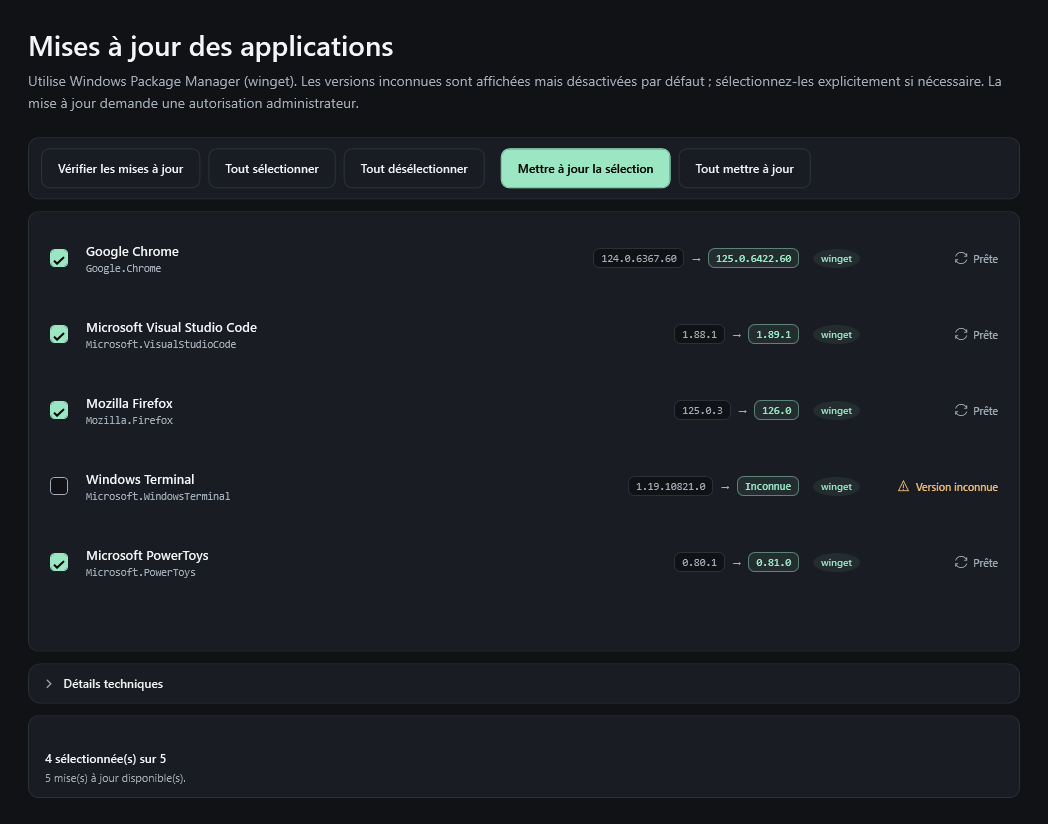
Les mises à jour, sans console.
Choisissez les applications à mettre à jour, suivez chaque état et gardez la sortie technique repliée si vous en avez besoin.
Mises à jour · données d’exemple
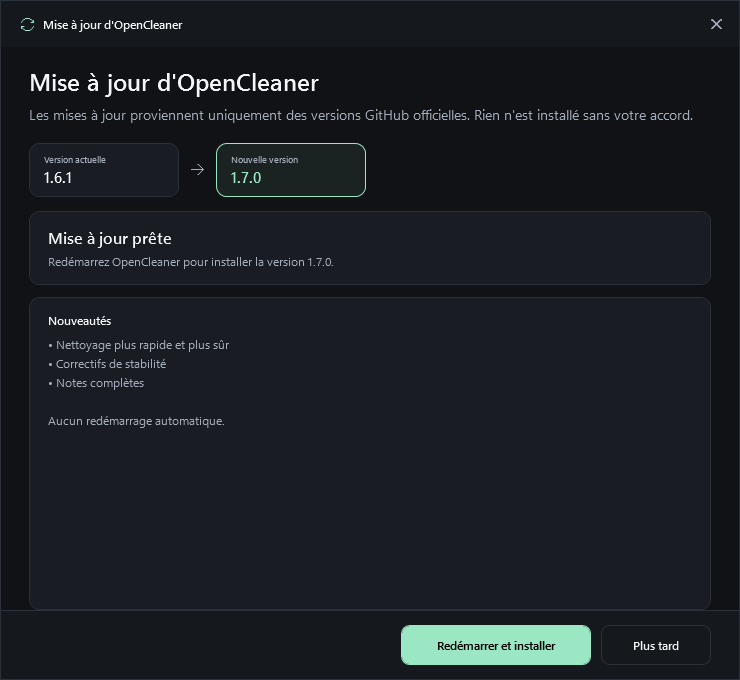
Une mise à jour qui se voit.
Progression, notes de version et téléchargement en arrière-plan optionnel ; l’installation attend votre clic.
Mise à jour d’OpenCleaner · aperçu
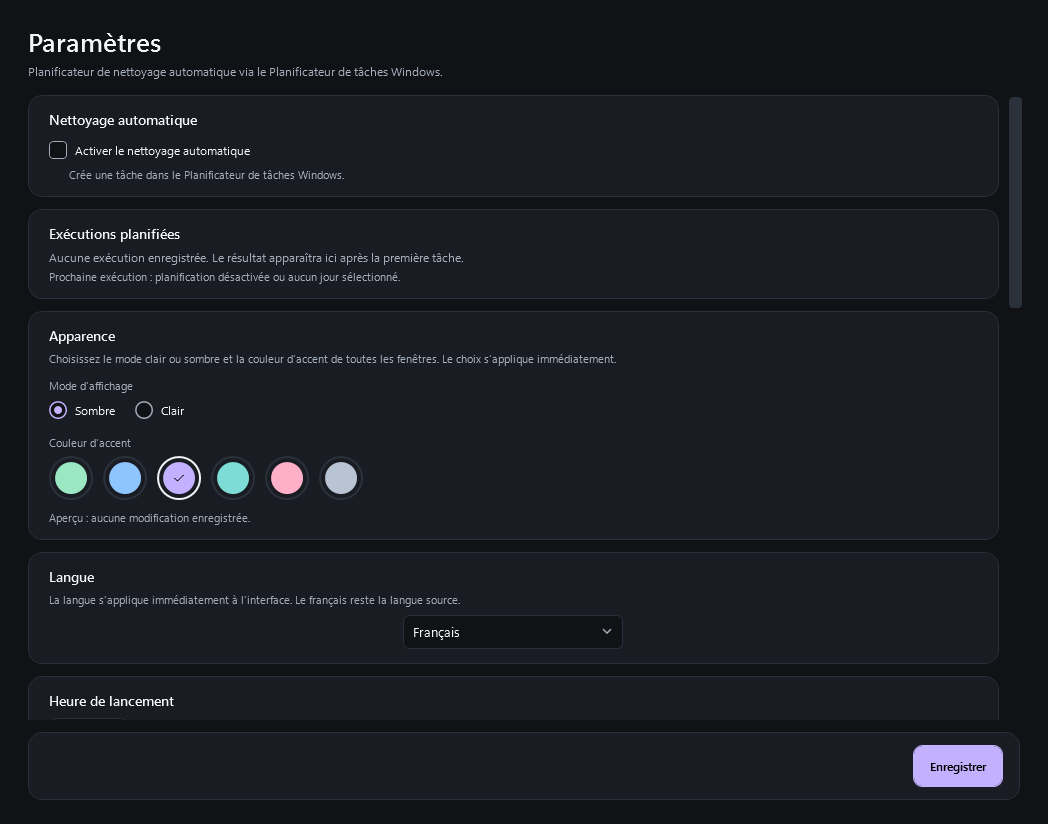
À votre couleur.
Six accents, un mode clair ou sombre et un contraste vérifié ; les couleurs de risque restent lisibles et inchangées.
Apparence · aperçu
Vous gardez la main
D’abord voir. Ensuite choisir.
Un nettoyage commence par une décision éclairée. OpenCleaner vous
accompagne à chaque étape.
Une analyse ne supprime aucun fichier.
01
Analysez votre PC
Lancez « Analyser mon PC » pour un premier tri, ou choisissez
une catégorie. L’analyse ne supprime aucun fichier.
02
Vérifiez les résultats
Consultez les éléments et leur niveau de risque. Sélectionnez
ceux que vous souhaitez nettoyer. Sans sélection, tous les
résultats affichés sont concernés.
03
Choisissez avec ou sans sauvegarde
« Sauvegarder et supprimer » conserve une copie chiffrée
vérifiée. « Supprimer sans sauvegarde » supprime définitivement
les fichiers hors de la corbeille, sans créer de copie.
{}FAIT POUR WINDOWS. OUVERT À TOUS.
Rien à cacher
Un outil gratuit. Un projet ouvert.
OpenCleaner est un projet gratuit sous licence MIT. Vous pouvez
lire le code, signaler un problème ou contribuer à la suite.
Pas de publicité ni de télémétrie applicative. La recherche de mises
à jour des versions installées contacte GitHub. Le nettoyage
fonctionne hors ligne et ne demande aucun compte.
Oui. OpenCleaner est gratuit et open source sous licence MIT.
Aucun abonnement et aucune publicité dans l’application.
De quoi ai-je besoin pour l’utiliser ?
+
D’un PC Windows 10 ou Windows 11 en 64 bits. L’installateur inclut
le nécessaire pour fonctionner. Une version portable est aussi
disponible : décompressez l’archive, puis lancez OpenCleaner.UI.exe.
Retrouvez les fichiers et les notes de version sur
GitHub Releases.
Mes fichiers sont-ils supprimés automatiquement ?
+
Une analyse ne supprime rien. Vous examinez les résultats, puis
confirmez le nettoyage. Si vous activez la planification dans
l’application, elle se limite aux fichiers à faible risque des
catégories autorisées. Vous choisissez dans les paramètres si ces
nettoyages planifiés doivent créer une sauvegarde. Les planifications
existantes la conservent tant que vous ne changez pas ce réglage.
Comment restaurer un fichier nettoyé ?
+
Seuls les fichiers pour lesquels vous avez choisi et conservé une
sauvegarde peuvent être restaurés dans Restauration. Sans sauvegarde,
les fichiers sont supprimés définitivement et ne sont pas récupérables
ici. Les sauvegardes sont locales, chiffrées avec
une clé liée à votre compte Windows, et un code de récupération
permet de retrouver l’accès en cas de perte : conservez-le en lieu
sûr. Ces copies ne remplacent pas une sauvegarde indépendante.
Le vidage de la corbeille et l’effacement sécurisé ne créent pas de
sauvegarde OpenCleaner ; sur SSD, l’effacement définitif ne peut
pas être garanti. Les exports du registre se réimportent manuellement.
Peut-on changer la langue et le thème ? +
Oui. Le français et l’anglais sont disponibles depuis Paramètres > Langue, sans redémarrage. Le thème clair ou sombre se choisit dans la barre latérale, et Paramètres > Apparence propose six couleurs d'accent. La nouvelle interface respecte le réglage d’animations de Windows.
Comment mettre OpenCleaner à jour ? +
Dans Paramètres, choisissez Vérifier les mises à jour. Les versions installées recherchent aussi les mises à jour au démarrage et peuvent les télécharger en arrière-plan si l'option est activée. L’application attend votre clic sur Redémarrer et installer. Pour une version portable, téléchargez la nouvelle archive depuis GitHub Releases.
Pourquoi Windows affiche-t-il un avertissement ?
+
SmartScreen peut afficher un avertissement si le binaire
téléchargé n’est pas signé. Vérifiez sa provenance et consultez
les notes de version sur le dépôt officiel. Le caractère open
source ne garantit pas, à lui seul, la sûreté d’un fichier
téléchargé.
OpenCleaner remplace-t-il un antivirus ?
+
Non. L’outil de confidentialité repère certaines traces et des
fichiers potentiellement sensibles, qui demandent une vérification
manuelle. OpenCleaner n’est pas un antivirus.